Tips Mengetahui orang yang berbohong pada saat bicara ( face to face )


sebelumya sorry . gw ngepost ini cman berdasarkan pengalaman gw :D

2 the Point :

1. Lihat Matanya, kalo bisa lihat bagian pupil matanya.

awalnya harus ngeliat dulu mata si dia soalnya biar bisa ngedeteksiin boong engga nya

2. orang keduanya juga harus saling tatap dengan kamu

pastiin juga kalo si dia ngeliat kamu juga

3. bikin pertanyaan yang kamu pikir kalo dia itu bohong ( sambil perhatikan lagi matanya )

4. ciri pertama : lihat reaksi matanya jika melihat ke objek lain atau lihat ke atas kemungkinan dia berbohong karena kebanyakan orang gugup pada saat berbohong

logika na. kalo si dia ngeliaitin ke arah lain. karena si dia merasa gugup pada saat berbohong, pada saat menjawab juga kadang-kadang suka
keluar kata-kata "EH...." nah dia tu sebenarnya mikir alasan dulu.

5. ciri kedua : jika si dia berbicara tanpa Handmotion kemungkinan juga berbohong, karena umumnya orang takut akan berbohong

Handmotion disini berbicara sambil menggerakan tangan

6. ciri ketiga : perhatikan mukanya jika memerah kemungkinan juga dia berbohong

7. nah yang terakhir pegang tangannya jika berkeringat kemungkinan juga berbohong ( yah kalo ga mau dipegang liat aja apa berkeringat ? )

8. Kalo males pake cara no 7 liat aja daerah muka pada saat berbicara akan keluar keringet ( lain hal kalo abis olahraga )
9.klo dia diem lebih dari 5 detik, brarti dia lagi cari alasan

* klo subjek pas kita tanyain, dy bakal ngulang pertanyaan kita dulu..
* klo subjek pas ditanya, mereka menaruh sesuatu didepan mereka. Bisa berupa buku, bersimpuh tangan, menutup jaket, dsb.

kalau di pupil orang bohong bakal akan mengalami pembesaran (medriasis). kata asisten anatomi sih gitu. tapi lupa penjelasannya.. hehe.

terus kata biasanya dia bakal ngeliat ke kanan atas (melirik). soalnya kan belahan otak bagian kanan buat kreatifitas.
note :

karena banyak kritikan dari temen2 member disini. :D
aku kasih tau semua teknik di atas akan berhasil 70% pada orang biasanya. ( berdasarkan pengalaman aja, karena nyatanya pikiran manusia itu sulit untuk ditebak. )

terima kasih atas kritikan dan masukkannya

Test Program Anti Virus Anda

Apakah anda memasang antivirus di komputer (windows)? Jika iya, bagaimana jika kita ingin mengetes kinerja antivirus tersebut ? Bisa saja menggunakan virus sungguhan, tetapi sangat beresiko. Bagaimana jika anti virus tidak mendeteksi ? Virus malah akan menyebar di komputer. Berikut test standard antivirus yang dapat dilakukan dengan mudah untuk mengetahui kinerja feature resident shield (feature antivirus yang melakukan monitor secara real time terhadap kerja suatu program/process).

Test ini disediakan oleh EICAR Sebuah organisasi security Ahli di Eropa. Test ini didistribusikan sebagai “EICAR Standard Anti-Virus Test File”. File ini aman, karena bukan sebuah virus, dan tidak menyertakan sedikitpun code yang membahayakan. Anti-virus akan mengenali sebagai “EICAR-AV-Test” atau sejenis itu.

Berikut caranya :

1. Buka Notepad
2. Ketikkan atau paste text berikut :
3. X5O!P%@AP[4\PZX54(P^)7CC)7}$EICAR-STANDARD-ANTIVIRUS-TEST-FILE!$H+H*
4. Simpan dengan ekstensi .com. Misalnya “Eicar.com” ( Ketika menyimpan pilih bagian “Save as type” dengan “All Files”).
Jika anti-virus berjalan baik, maka sebelum file dijalankan pun antivirus akan mengenali. Jika tidak, maka jalankan file tersebut dengan double click atau melalui DOS Prompt

Di komputer yang saya gunakan, kedua antivirus (AVG dan Avira Antivir) mendeteksi dengan baik. Berikut tampilan ketika mendeteksi :
Berikut tampilan avira antivir ketika mendeteksi test file ini :
File tersebut merupakan program DOS, dan akan menghasilkan / menampilkan tulisan “EICAR-STANDARD-ANTIVIRUS-TEST-FILE!”.
Jika ingin mengetahui apa maksud karakter-karakter aneh diatas, silahkan membaca artikel iniKlik...

Memformat Harddisk Dengan Debug Script

Sebenernya banyak cara untuk memformat harddisk, ini mungkin salah satu cara yang lainnya..dan ini trik ini sangat ampuh untuk harddisk bermasalah dan juga disaat kepepet..

Sebelumnya ane peringatkan :
Debug Script ini disarankan untuk advanced users only, tujuan dari script ini adalah MEMFORMAT DAN MENGHILANGKAN PARTISI PADA HARDDISK, JADI SEMUA DATA PADA HARDDISK AKAN TERHAPUS. tp Kalo ada nubie yang mau coba, silahkan aja..


So Kita mulai aja....

1. Buat sebuah MSDOS bootdisk plus debug
2. Kalo udah jadi, restart kompi km dan setting boot devicenya dari MSDOS bootdisk
3. Setelah masuk Command Prompt ketik :
debug [lalu enter]
Note : Ketik tulisan dibawah ini yang bercetak tebal saja. Mengetik selain yang tulisan yang cetak tebal akan mengakibatkan error. Command yang non cetak tebal akan muncul dengan sendirinya Setelah mengetik command cetak tebal dan enter. Pengetikan dimulai setelah muncul tandan " - " ( Strip/minus )
-F 200 L1000 0 [Enter]
-A CS:100 [Enter]
xxxx:0100 MOV AX,301 [Enter]
xxxx:0103 MOV BX,200 [Enter]
xxxx:0106 MOV CX,1 [Enter]
xxxx:0109 MOV DX,80 [Enter]
NOTE: ( --- angka "80" untuk hd0 or harddisk urutan pertama, "81" untuk hd1 harddisk urutan kedua, bila ada lebih dari satu harddisk dalam cpu)
xxxx:010c INT 13 [Enter]
xxxx: 010e INT 20 [Enter]
xxxx: 0110 [Enter] -G [Enter]
Setelah itu akan muncul
"Program terminated normally"
kompi akan merestart dan setelah masuk OS, harddisk yang tadi diformat sudah totally kosong..

Selesai deh....

Email Creator trik cepat membuat email

nih kk ada tool cara cepat membuat email dalam hitungan detik anda bisa membuat email puluhan email
bahkan ratusan email

prieview


langsung unduh disini

Mail creator

untuk log in ke email nya dsni

Log In

Melihat Password Yang Tersimpan Di Browser


Lupa password merupakan salah satu hal yang paling tidak diinginkan, terutama jika akun tersebut berisi data data pribadi yang penting. Namun jika kalian menyimpan password di browser ada kemungkinan dapat dilihat kembali.
Berikut adalah beberapa cara untuk melihat password kalian di browser Firefox, internet explorer dan google chrome.

1.IEPassView : Untuk melihat password di internet explor download Here

IE PassView adalah software kecil yang dapat digunakan untuk melihat dan mencari pasword yang tersimpan Di IE. Aplikasi ini mendukung versi IE 4.0 sampai 8.0.


2.Melihat password yang tersimpan di Mozilla firefox

1.Buka menu Tools – Option
2.Klik Tab Security
3.Klik "Saved Passwords"
Ini akan membuka jendela baru dan akan menampilkan semua situs dengan password kalian yang disimpan dalam firefox.
4.Klik "Show Passwords"
5.Hal ini akan meminta konfirmasi untuk menunjukkan password kalian yang tersimpan. Klik Yes.


3.Melihat password yang tersimpan di google chrome
Untuk Browser Ini Kalian Hanya Harus Klik Gambar D'Bagian Sbelah Kanan Atas (D'Sblah Gmbar Bntang)>>>Klik Pilihan/Options, Tab Baru Akan Muncul,.,.kemudian klik pada tab Personal stuff/barang Pribadi lalu klik pada tombol show saved password/kelola sandi tersimpan.

4.Melihat Password Yang Trsimpan Di Opera
Buka MENU>>>Setting>>>Pefrences,.,Atw Bsa Jga Dngn Mnekan ctrl+f12 D'Keyboard...
Kotak Dialog Akan Muncul Lalu Klik Tab Forms, kemudian Klik Password Manager.

Semoga bermanfaat...

Mencegah Baterai Laptop Meledak

* Jika baterai melemah dan masa operasinya berkurang drastis, lebih baik langsung membeli baterai baru. Jangan coba-coba memperbaiki baterai yang sudah rusak untuk dipakai kembali.

* Selalu pastikan bahwa Anda memakai baterai yang asli dari penjual resmi. Jika baterai asli saja dilaporkan banyak yang meledak, apalagi dengan baterai palsu.

* Jangan mengisi ulang baterai Anda lebih dari 8 jam. Mengisi ulang baterai terlalu lama dilaporkan beresiko menimbulkan ledakan.

* Jika baterai sudah penuh saat diisi ulang, pilih salah satu saja, memakai daya listrik atau baterai saat Anda ingin menggunakan laptop.

* Pakailah charger pengisi ulang yang kompatibel dengan baterai Anda. Charger yang tidak sesuai akan meningkatkan resiko overheating.

* Jangan letakkan notebook di area yang dapat menjadi sangat panas, misal di bagasi mobil atau di bawah terik matahari.

* Selalu ikuti perkembangan berita teknologi, misalnya di situs berita online. Biasanya jika terjadi masalah pada baterai laptop, vendor laptop tersebut akan melakukan penarikan besar-besaran. Jika Anda mengikuti perkembangan dan kebetulan laptop Anda bermasalah, Anda bisa mengikuti prosedur yang sudah ditentukan misalnya penukaran baterai.

Membuat email dengan domain namamu@facebook.com


1. buka website http://www.facebook.com
2. loginlah menggunakan username dan password facebook anda
3. lanjutkan dengan mengklik http://www.facebook.com/about/messages
4. Selanjutnya anda akan mendapatkan email balasan dari facebook, email ini didapat dari www.facebook.com/username.anda

Cara aktivasi windows 7 Ultimate

Sebelumnya lam kenal wt muanya ya! alx ru postingan yg pertama..
Nah begini caranya:

Bagian pertama (Pilihan Partisi Harddisk):
1.Pilih partisi yang pertama (C)
2.Delete dan buat partisi baru
3.Akan terbentuk 2 partisi baru secara otomatis, yang pertama untuk aktivasi (100MB) dan bagian ke-2 untuk Instalasi windows
4. Lanjutkan proses instalasi sampe selesai.

Setelah selesai, lanjut ke bagian ke-2 yaitu aktivasi dengan windows 7 Loader. Win-7 Loader ada banyak jenisnya. Tapi yang sy tawarkan ini belum pernah gagal dalam proses aktivasi win-7.

1. Download windows 7 Loader di sini
2. Ektrak file rar_x
3. Buka file windows 7 Loader
akan muncul window seperti gambar berikut:

4. Biarkan dalam posisi default, pilih OK!
5. Tunggu sampai permintaan restart muncul dan ok!
6. Setelah restart proses aktivasi selesai, tinggal dicek aja.

Cara cek aktivasi windows 7:
1. Tekan tombol start
2. Klik kanan di my computer, pilih properties.
3. Kalo berhasil maka gambarnya seperti ini:
4. Kalo masih trial berarti aktivasinya gagal, makanya banyak2 berdoa

Lebih jelasnya di sini
Good luck ya!!

Tips merawat Laptop

Berikut langkah-langkahnya:

1. Yang harus diperhatikan dalam merawat laptop adalah bahwa laptop jangan sekali-kali anda samakan dengan komputer desktop, walaupun dengan spesifikasi yang sama namun untuk laptop kalau bisa jangan sampai di gunakan berjam-jam atau seharian penuh layaknya kita menggunakan komputer desktop, karena dari sisi desain dan peruntukkannya memang berbeda, kalau desktop memang didesain digunakan berjam-jam kalau laptop didesain untuk pekerjaan yang mengharuskan kita mobile dan bersifat mendesak atau tidak mengenal tempat untuk bekerja.Kalau ada komputer desktop ada baiknya lebih baik menggunakan komputer desktop untuk pekerjaan kantor.

2. Agar laptop dapat awet pastikan laptop selalu pada kondisi yang aman dari panas,ventilasi aliran udara kipas yang bagus dikarenakan laptop sangat rentan terhadap debu dan panas, banyak masalah laptop yang terjadi dikarenakan masalah panas ini. Jangan gunakan laptop di tempat tidur atau tempat yang memiliki permukaan yang lembut dikarenakan permukaan yang lembut mengakibatkan ketika laptop diletakkan diatasnya akan menutup aliran udara pada bawah laptop sehingga laptop akan menjadi panas karena tidak ada aliran udara.Ini juga berpengaruh kepada kerusakan pada kipas laptop maupun hardisk laptop.Selain itu jangan juga menaruh laptop di lantai,karena permukaan lantai yang sedikit kasar juga dapat merusak dan menggores permukaan bawah laptop anda serta kipas juga dapat menyedot debu-debu yang terdapat pada lantai.

3. Agar baterai dapat awet untuk pemakaian yang lama dan kecenderungan listrik stabil tidak mati hidup,lebih baik baterai dilepaskan saja agar baterai tidak diisi terus oleh listrik, dan jangan paksakan baterai dalam kondisi habis benar kalau sudah hampir habis pastikan laptop dimatikan atau segera dicharge jangan sampai menunggu mati sendiri karena kehabisan batere. Kalau bisa ketika mencharge dalam kondisi mati dan apabila sudah penuh segera dicabut, biasanya laptop memiliki indikator lampu yang dapat kita gunakan sebagai tanda penuh atau tidaknya baterai sebuah laptop.

4. Gunakan cover atau pembungkus laptop (tas laptop) agar laptop tidak rusak karena terbentur apabila dibawa.Usahakan cover maupun tas laptop agar sesuai dengan ukuran laptop anda,karena tas atau cover yang sedikit sempit pun juga dapat menggores permukaan laptop.Begitu pun sebaliknya,tas yang terlalu kebesaran dari ukuran laptop nya juga dapat tergoyang-goyang karena ruang yang kosong pada tas tersebut,dan dapat berakibat membuat hardisk anda terkocok-kocok dan rusak.Selain itu juga pastikan ketika membawa jangan sampai kegencet karena tas yang penuh, ini dapat merusak LCD anda.

5. Gunakan software-software yang aman dari virus agar kita tidak selalu dipusingkan dengan install ulang dikarenakan selalu kena virus. Selalu gunakan anti virus yang baik serta sering di update.

6. Jaga baik-baik master program bawaan dari laptop anda karena apabila hilang akan susah bagi anda untuk mencari driver-driver laptop anda tersebut.

7.Gunakan screen protector untuk melindungi layar lcd anda dari debu dan sinar ultra violet.

8. Gunakan pelapis keyboard yang terbuat dari karet silicone untuk melindung keyboard anda dari debu, cairan tumpah dan lain sebagainya.

9. Gunakan skin laptop untuk melindungi permukaan laptop anda goresan-goresan.Biasanya skin laptop tersedia dengan berbagai ukuran serta pilihan gambar yang banyak sesuai dengan keinginan anda.

10. Bersihkan laptop anda baik itu keyboard, lcd maupun permukaan laptop anda dengan kain yang lembut secara rutin minimal seminggu sekali.Hal ini bertujuan untuk membersihkan debu-debu yang melekat pada laptop anda.

11. Apabila keyboard anda kemasukan debu,gunakan vacum cleaner yang dikhususkan untuk elektronik yang bertujuan menyedot debu tersebut.Biasanya vacum cleaner tersebut langsung di colokkan ke port USB.Apabila tidak dibersihkan akan dapat menghalangi tuts keyboard pada saat di pencet,dan juga dapat berakibat fatal keyboard anda rusak.

12. Apabila keyboard anda ketumpahan cairan segeralah bersihkan dengan kain yang lembut,setelah itu keringkan dengan hair dryer.

13. Jangan mematikan laptop langsung dengan mencabut baterainya,hal ini dapat merusak tekanan pada laptop dan juga dapat merusak processor,maupun hard disk anda.

14. Apabila laptop anda terdapat kerusakan,jangan sekali-sekali anda membukanya sendiri atau berusaha membetulkannya sendiri.Lebih baik serahkan dan servicelah ke tempat resmi dimana anda membeli laptop tersebut.Ada baiknya langsung service ke tempat service center dari laptop anda.

15. Jangan meletakkan benda-benda diatas permukaan laptop,karena tekanan yang diberikan dari benda tersebut dapat merusak komponen-komponen laptop anda.

Tips merawat komputer yg sering terlupakan

Disini sya jelaskan tentang bagaimana cara
merawat computer baik perawatan dari software juga perawatan dari hardware. Berikut
tipsnya:

1. Defrag harddisk secara berkala.
Disk defragmenter berfungsi untuk menata dan mengurutkan file-file harddisk
berdasarkan jenisnya sedemikian rupa sehingga akan mempermudah proses
read/write yang menyebabkan beban kerja akan lebih ringan yg akhirnya dapat
memperpanjang umur harddisk.
Untuk melakukan Disk Defragmenter, caranya klik menu Start > Program >
Accesories > System Tool > Disk Defragmenter
Saat menjalankan fungsi ini tidak boleh ada program lain yg berjalan termasuk
screensaver karena akan mengacaukan fungsi defrag ini.

2. Aktifkan screensaver
Selain bersifat estetis, screensaver mempunyai fungsi lain yg penting. Monitor
CRT juga televisi menggunakan fosfor untuk menampilkan gambar. Kalau
monitor menampilkan gambar yg sama untuk beberapa saat maka ada fosfor yang
menyala terus menerus. Hal ini dapat mengakibatkan monitor bermasalah yaitu
gambar menjadi redup/kurang jelas. Lain halnya jika monitor Anda adalah LCD,
LED yg sudah dilengkapi dengan energy saving, maka screensaver tidak terlalu
dibutuhkan lagi.
Cara mengaktifkan screensaver dapat dilakukan dengan banyak cara, salah
satunya klik Start > Control Panel > Display > klik tab screensaver, kemudian
pilih sesuai selera Anda.

3. Ventilasi yang cukup
Tempatkan monitor maupun CPU sedemikian rupa sehingga ventilasi udara dari
dan ke monitor / CPU cukup lancar. Ventilasi yg kurang baik akan menyebabkan
panas berlebihan sehingga komponen/rangkaian elektronik di dalamnya akan
menjadi cepat panas sehingga dapat memperpendek umur komponen tsb. Oleh
karena itu usahakan jarak antara monitor/CPU dengan dinding/tembok minimal
30 cm. Kalau perlu pasang kipas angin di dalam ruangan.

4. Pakailah UPS atau stavolt.
Pakailah UPS untuk mengantisipasi listrik mati secara tiba-tiba yg dapat
mengakibatkan kerusakan pada harddisk. Kalau terpaksa tidak ada UPS, pakailah
Stavolt untuk mengantisipasi naik turunnya tegangan listrik.

5. Tutup / close program yg tidak berguna
Setiap program yg diload atau dijalankan membutuhkan memory (RAM)
sehingga semakin banyak program yg dijalankan semakin banyak memory yg
tersita. Hal ini selain dapat menyebabkan komputer berjalan lambat juga beban
kerja menjadi lebih berat yg akhirnya dapat memperpendek umur
komponen/komputer.

6. Install program antivirus dan update secara berkala
Untuk dapat mengenali virus/trojan baru sebaiknya update program antivirus
secara berkala. Virus yg terlanjur menyebar di komputer dapat membuat Anda
menginstall ulang komputer. Hal ini selain membutuhkan biaya juga akan
menyebabkan harddisk Anda akan lebih cepat rusak dibanding apabila tidak
sering diinstall ulang.

7. Bersihkan Recycle Bin secara rutin
Sebenarnya file/folder yg kita hapus tidak langsung hilang dari harddisk karena
akan ditampung dahulu di Recycle Bin ini dengan maksud agar suatu saat apabila
Anda masih membutuhkannya dapat mengembalikan lagi. Recycle Bin yg sudah
banyak juga akan menyita ruang harddisk yg dapat menyebabkan pembacaan
harddisk jadi lamban.
Caranya jalankan Windows Explorer > klik Recycle Bin > klik File > klik
Empty Recyle Bin
Atau Anda dapat menjalankan fungsi Disk Cleanup
Caranya Klik Start > Program > Accessories > System Tool > Disk Cleanup >
kemudian pilih drive yg mau dibersihkan > setelah itu centangilah opsi
Recycle Bin kalau perlu centangi juga yg lain (seperti temporary file, temporary
internet file), setelah klik OK.

8. Jangan meletakkan Speacker Active terlalu dekat dengan monitor
Karena medan magnet yang ada pada speaker tersebut akan mempengaruhi
monitor yaitu warna monitor menjadi tidak rata atau belang-belang.

9. Uninstall atau buang program yg tidak berguna
Ruang harddisk yg terlalu banyak tersita akan memperlambat proses read/write
harddisk sehingga beban kerjanya akan lebih berat sehingga harddisk akan cepat
rusak.

10. Bersihkan motherboard & peripheral lain dari debu secara berkala
Setidaknya enam bulan sekali hal ini harus dilakukan. Buka casingnya terlebih
dahulu kemudian bersihkan motherboard dan periferal lain (RAM, Video Card,
Modem, Sound Card, CDR/CDRW/DVRW, TV Tuner) dengan sikat halus. Pada
saat komputer tidak digunakan tutuplah komputer (monitor, CPU, keyboard dan
mouse) dengan cover sehingga debu tidak mudah masuk ke dalam komputer.

11. Pasang kabel ground.
Apabila casing nyetrum, ambil kabel dengan panjang seperlunya, ujung satu
dihubungkan dengan badan CPU (pada casing) sedangkan ujung yg lain ditanam
dalam tanah. Hal ini akan dapat menetralkan arus listrik yg seharusnya tidak
mengalir ke luar(casing) sehingga dapat membuat komponen elektronik lebih
awet.


semoga aja tips ini bermanfaat..

Install Windows XP dengan Flashdisk


Sekarang ini banyak beredar notebook yang berukuran kecil/mini. Disamping lebih ringkas, juga lebih ringan untuk dibawa kemana-mana. ukurannya yang mini dan
kemampuannya yang dapat mengakomodasi kebutuhan berkomputer sehari-hari
menjadikan notebook jenis ini sebagai salah satu gadget yang sangat diminati, disamping
harganya yang lebih terjangkau, tentu saja.

Notebook mini ini kebanyakan tidak memiliki optical drive (CD atau DVD) seperti notebook kebanyakan,
akhirnya cara yang paling mudah adalah install menggunakan port USB, namun bagaimana caranya?.

berikut ini caranya :
Yang Harus Disiapkan:

1. Sebuah komputer yang dilengkapi optical drive (CD atau DVD) dan port USB yang dapat
bekerja dengan baik.
2. Sebuah USB flash disk berkapasitas 1 atau 2 GB.
3. CD instalasi Windows XP.
4. Aplikasi pembuat modul instalasi (USB_PREP8 dan PEtoUSB)
5. Do’a dan keberanian!

Langkah-langkah Pembuatan:

1. Tancapkan USB flash disk ke salah satu port USB. Ingat-ingat posisi drive-nya. Apakah
F:, G:, H:, dan sebagainya.

2. Saat Anda berada di posisi normal (desktop), masukkan CD instalasi Windows XP ke
optical drive. Jika komputer menjalankan proses instalasi secara otomatis, batalkan saja
dan tutup semua aplikasi yang tengah berjalan.

3. Unduh dan ekstrak aplikasi yang penulis berikan. Saran penulis, ekstrak seluruh isinya
ke sebuah folder, semisal C:\USB.

4. Selanjutnya, buka folder di mana Anda mengekstrak aplikasi modul pembuat instalasi,
kali ini kita ambil contoh C:\USB.

5. Jalankan file bernama “usb_prep8.bat” maka di layar monitor akan tampak jendela
Command Prompt berisi macam-macam perintah. Jika sudah muncul tulisan “Press any
key to continue,” tekan sembarang tombol untuk konfirmasi.

6. Di layar akan muncul jendela PEtoUSB yang meminta Anda memformat USB flash disk
Anda. Tak perlu mengubah setting apa pun, langsung klik Start untuk mulai proses
format. Jawab konfirmasi sesuai kebutuhan Anda.

7. Jika sudah selesai, tutup jendela PEtoUSB (jangan menutup jendela Command Prompt
yang tadi terbuka ketika Anda menjalankan usb_prep8.bat) , maka di layar akan muncul
opsi-opsi dari 0 hingga 5.

8. Gunakan opsi 1 untuk memilih sumber file instalasi yang nantinya akan disalin ke flash
disk. Disini, tentukan di drive mana Anda menyimpan instalasi Windows XP. Pilih saja
optical drive di mana sudah ada CD Windows XP di dalamnya, atau pilih folder pilihan
Anda jika Anda telah menyalin file instalasi Windows XP ke folder tertentu.

9. Pilih opsi 3 untuk menentukan di mana Anda mencolok flash disk. Kalau flash disk
Anda berada di drive F:, maka ketik F dan tekan ENTER. Jika drive G: maka ketik G dan
tekan ENTER, begitu seterusnya berlaku untuk drive lain.

10. Selanjutnya pilih opsi 4 untuk mulai proses pembuatan modul instalasi yang nantinya
akan disalin ke flash disk secara otomatis. Jawab apa pun konfirmasi yang muncul dengan
Y atau YES atau OK atau bentuk persetujuan lain.

Selesai! Kini flash disk Anda telah siap digunakan untuk instalasi Windows XP! Silahkan
melakukan setting pada BIOS subnotebook Anda, dan pilih Removeable Disk (atau apa pun
nama lainnya) sebagai media pertama yang dijalankan saat booting.
Mengingat teknik instalasi semacam ini juga tersedia di internet, Anda juga bisa
mencarinya via mesin cari. Selamat mencoba…!

Dikutip dari
*********.com

Membuat File Kosong dengan ukuran 1 GB

Aneh ya? File kosong tapi ukurannya 1 GB. Tidak juga. Bahkan 100 GB pun bisa di buat yang penting Disk nya muat. Silahkan simak langkah-langkah membuatnya. Tapi untuk apa membuat file kosong dengan size besar? Hmmm....Anda lebih tahu jawabannya.

Langsung saja kita jajal triknya.
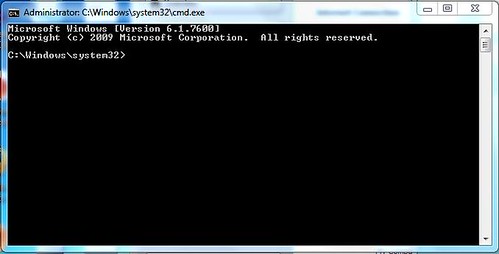
1. Jalankan cmd.exe


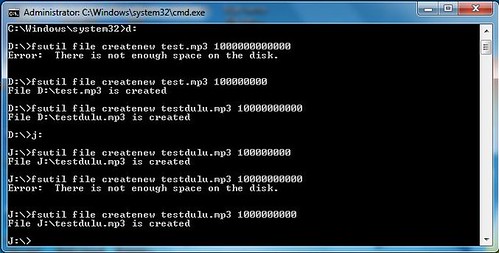
2. Buat nama file serta ukurannya dengan perintah fsutil file createnew
Contoh: saya akan membuat file mp3 dengan nama testdulu, besar file 1 GB maka perintahnya adalah :
fsutil file createnew testdulu 1000000000

lihat baris perintah paling bawah


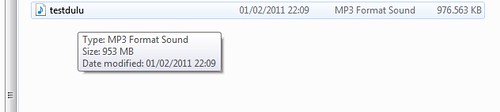
3. Finish dech dan lihat hasilnya....


Nah, silahkan dicoba. Anda juga bisa membuat file dengan ekstensi JPEG, AVI, dan lain-lain.
Gunakan dengan Bijak!!!

Memperindah Tampilan Desktop Anda

Punya Komputer Yg cangih Dan keren?
Punya Casing Yg besar dan CooL?
Punya KIPAS CPU yg besar n keren denga merek ternama?
Monitor LCD besar Dengan Merek yg terkenal?
Anda merasa sudah CooL?
tetapi ketika teman anda meminjam komputer dan melihat thema n wallpapers anda jadul, anda merasa malu seakan pingin HARAKIRI?


TENANG SAJA!!!
Sudah Beredar Sebuah novel ttg tutor Cara mempercantik Desktop anda dengan sangat indah.
SilahKan ketik REG sanCOOL kirim ke 9688 dijamin anda akan puas dan tutor yg Keren. . .

Bukan Hanya 1 ataw 2 Tapi anda akan Mendapatkan 7 tutor yg COOL


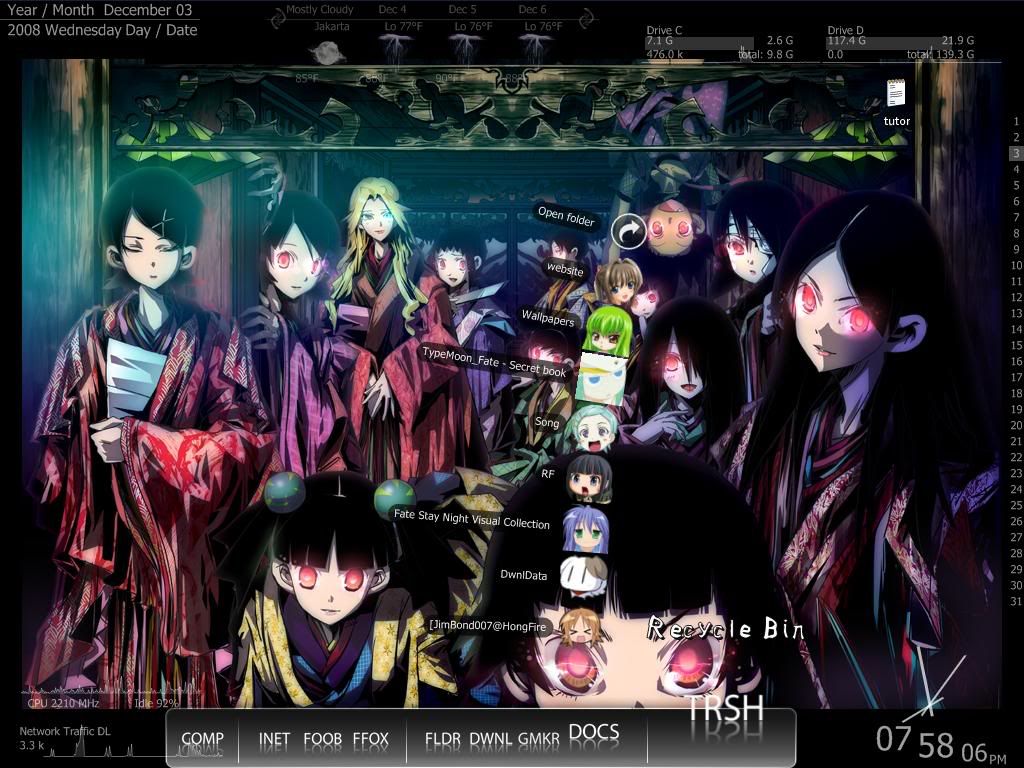
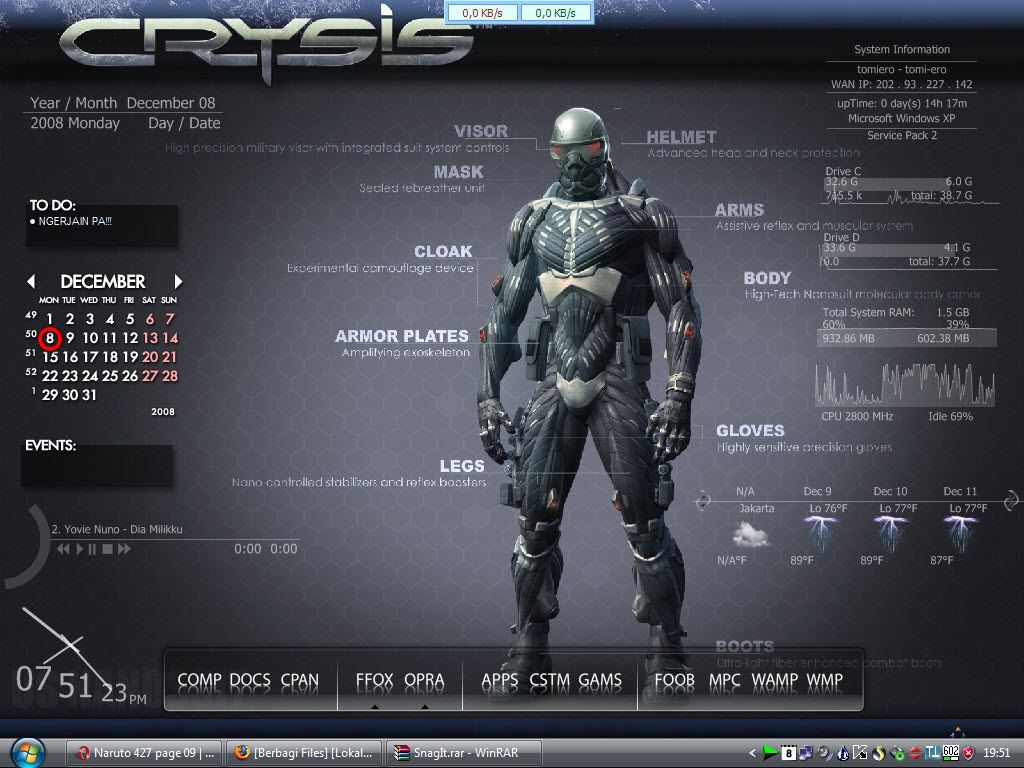
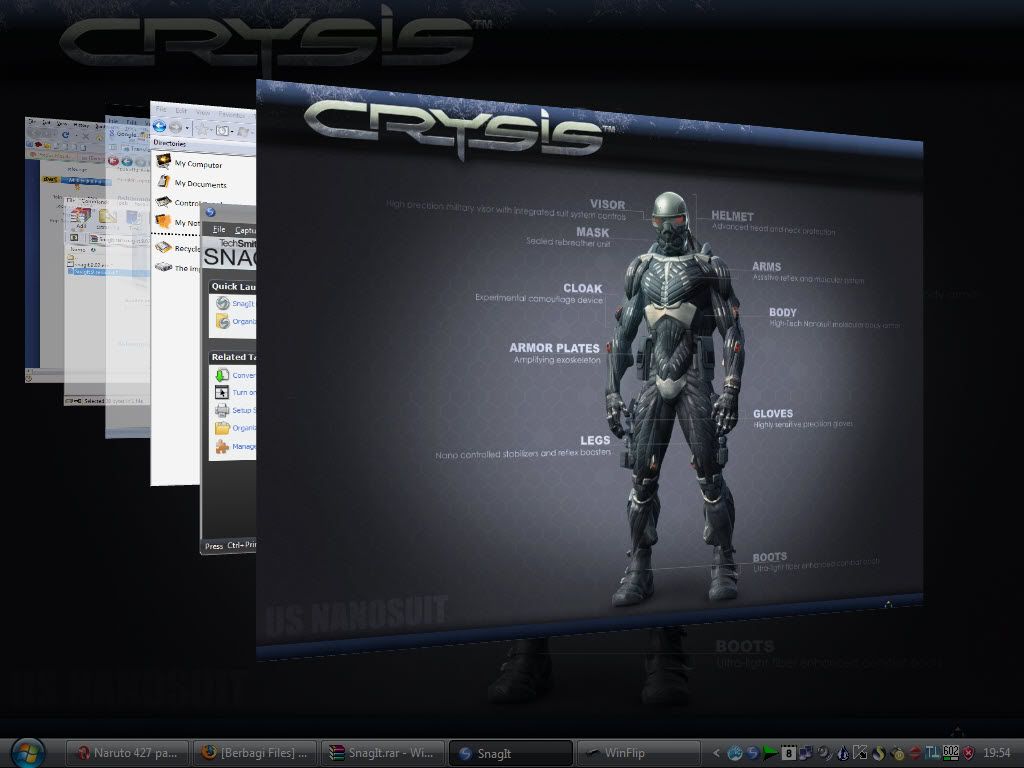
Preview.


Untuk Contoh yg berhasil:

Karya :
1.Nrvnqsr ( Tema Strike witches anime )


2.anonymus


3.nightmarereaper


4.tomiero


5. andre_devils


6.kuuki ( arrggg don't look at the ram haha )


7. ain_gt ( i love XP )


Link Yg digunakan:


1.Program" Dan Links yg Dibutuh kan.
Program yg DIbutuhkan Hanya 2 dan 1 Optional.
Yaitu:
Rainmeter.
Rocketdock. ( butuh StackDock buat kumpulan icon yg kaya kipas itu )
RainLender. ( Optional,)

Links" yg dibutuh kan dibawah ini:
Gunakan seperluna saja.

*coolno1* ~> Windows XP theme COOL.
Links:http://customize.org/xpthemes ,
2nd Links:http://www.xptheme.info/,
3Links:http://www.namipan.com/d/%E8%94%B7%E...6915e0a2883200 ( rozen maiden ) ,
4thLink:http://www.namipan.com/d/Fate%E6%A1%...3011b4f0223900 Fate stay Night,
5thLink:http://www.namipan.com/d/%E4%B8%83%E...8de8c001f01d00 nanairo drops,
6thlinks:http://www.namipan.com/d/EVA%E4%B8%B...c42cca0be94f00 evangelion
7thlinks: http://www.indowebster.web.id/showth...378#post304378 buat windows theme yg dilokalin.

*coolno1-b* ~> Tutor meng instal XP themes yg COOL dan Program 3rd party UXTheme Multi-Patcher yg COOL biar bisa menggunakan themes" bajakan. (mungkin)
Links:http://customize.org/xpthemes/help/How_To_Use_Xp_Themes.

*coolno2* ~>RocketDock / program sejenis na (etc: OpenDock n dll ) yg COOL.
Links:http://rocketdock.com/
*coolno2-b* ~>Ads On biar Navigation Bar anda seperti Kipas. ( STACK DOCKLETS )
Links2: http://rocketdock.com/addon/docklets/1791 addson
Links3: http://styrizo.deviantart.com/ Icon RocketDOcks seperti G

*coolno3*Pack Of COOL icons.
Links:www.google.com
2Links: hongfire.com <--animelink cari sendiri ,
3Links:http://styrizo.deviantart.com/art/Re...-DOCK-63898044 icon yg kaya g
4Links:http://deviantart.com
5LinksL:http://icon.cute.bz <--- COOL anime icons !!!!!!!!
6Links:http://ultimatechallenge.i8.com/winxp.htm <--- some anime icons

*coolno4*RainMeter n RainLender (optional) yg COOL.
Links:http://www.ipi.fi/~rainy/legacy.html
*coolno4-b* ~>Theme untuk Rainmeter
links:Thema Rainmeter yg digunakan oleh saya, http://customize.org/rainmeter ( nama na HUD vision )
Links2: remove ada complain
Links: ANime Rain meter theme http://sk2b.hp.infoseek.co.jp/
Links: thema laina http://customize.org/rainmeter

*coolno5* Tutor ReG editor
Links:http://www.petri.co.il/delete_recycl...in_xp_2003.htm

*Link Fixed
Btw kalo bisa buka jgn melalui indogamers ( copy trus paste az link na ke new tab )
soal na kalo di direct suka jadi broken, g dah coba ganti beberapa link yg ilan kalo masi error tolong di lapor yah thank


Hal Pertama yg Musti anDa lakukan.

Ingin membuat Tampilan Desktop yg COOL tentu tidak mudah semakin COOL semakin sulit pula jadi ikutin tutor ini step by step jgn kelewatan 1 langkah pun nanti kesandung benjol d.

~~~~>2a. Pergi kelink yg disediakan di *coolno1* atau tanya om google.
Kumpulan Link*coolno1* menurut g adalah kumpulan web yg bagus dalam menyediakan themes buat XP.
untuk anime sudah ada beberapa yg dimasukkan kurang tanya om google ok.
~~~~>2.b. Untuk tutor menginstal XP theme bisa di liat di *coolno1-b*


Awal Mula Sebuah Cerita.

Anda Melihat DI pojok bawah tengah Ada sebuah Navigation Bar yg COOL.
Program itu bernama ROCKETDOCK yg COOL.
Yah saya menggunakan program yg COOL ini untuk desktop saya yg COOL.
Anda Sekalian bisa men DL na dari Link yg ada di *coolno2* .
Setelah menginstall ROCKETDOCK anda harus men DL *coolno2-b* yaitu STACKDOCK.

Untuk navigation bar yg seperti kipas , setelah men DL STACKDOCK jgn lupa di extrack ( STACKDOCK ) di Folder DOCKLETS di dalam FOLDER ROCKET DOCK anda sekalian.

~~~~>3a. Cara menggunakan STACK DOCKLETS: setelah diextrack kedalam folder DOCKLETS anda ( anda mungkin harus merestart ROCKET DOCK bukan restart komputer loh).
klik kanan pada ROCKETDOCK navigation bar anda yg keren add item ---> stackdocklet ---> maka akan muncul sebuah kotak transparan di ROCKETDOCKS navigation bar, klik kanan kotak itu ---> icon settings ---> browse folder anda ---> browse icon anda ---> mode rubah menjadi FAN ---> klik kiri ok taraaaa...... COOL d
~~~~>3.b. Tidak Punya Icon Folder yg keren? gunakan link yg ada di *coolno3* yg COOL itu.


klimaks sebuah cerita ( kok langsung 4 abis dari 1? because it's a Sony )

Yeahhh ini adalah RAINMETER salah satu Program yg COOL menurut g.
Karena sangat berguna bukan hanya untuk melihat JAM dan tanggal tapi juga seberapa besar koneksi yg sedang berjalan, seberapa besar kapasitas dan sisa hard disk anda, dan juga sebuah PRAKIRAAN CUACA benar PRAKIRAAN CUACA anda sudah tidak usah lagi cape" menonton TV ataw membaca sebuah majalah untuk mengetahui CUACA apa besok.
Anda bisa men DL na dari Link yg saya Sediakan yaitu *coolno4* (rainmeter)
Saya rasa anda cukup pintar untuk menggunakan program ini. tinggal instal masukan thema (skin) rainmeter di folder Skin.
klik kanan di icon bergambar air ---> Configs dan pilih option yg anda ingin gunakan contoh jam , tanggal , dan prakiraan cuaca.

~~~~>4a. Untuk Rainmeter Prakiraan Cuaca anda harus mengedit sesusai kota anda, akan saya beri contoh:
; Brno
dest=USNY0996 ---> rubah ini menjadi IDXX0022 untuk jakarta indonesia
; define Fahrenheit Scale = f or Celsius = m
SCALE=f
; define show Scale Mark
SCALE.txt=°F
untuk kode daerah lainya anda dapat menggukan link weather.com / tanya pada om google.
tutor lain tentang RAINMETER bisa anda cari di bagian FORUM nya / tanya pada om GOOGLe, jika peminat na banyak nanti saya buatkan tutor terpisah tentang rain meter dan rainlender.


AKhir Sebuah cerita yg menjengkelkan ( kenapa langsung 13 tentu saja karena It's a SONY )

Ughhhhhh Hampir selesai juga tutor panjang dan menjengkelkan ( anda jengkel saya senang" saja kok ).
Ughhh Argghhh sekarang anda desktop anda sudah COOL dengan berbagai Program yg COOL dan Wallpapers yg COOL.
Tapiiiii kok masi ada iCOn RECYCLE BIN yg MENJENGKELKAN ini gimana Cara menghilangKan nya?
Jangan Takut dan jangan Ragu gunakan penghapus merek Steeedleeecher maka pasti akan hilang dengan sendirina hahaha.
untuk ini agak ribet dan sedikit berbahaya salah" anda harus menginstal ulang windows anda... ( takut?? aiih mental anda selembek tahu lebih parah dari tempe ga COOL ah hahaha).
Backup dulu jika anda merasa takut atau Ragu.

~~~~>5a. BUka registry Editor anda.
~~~~>5b.Di registry editor ikuti langkah" seperti ini
Run --> ketik regedit ok --> klik HKEY_LOCAL_MACHINE --> Software --> Microsoft --> Windows --> CurrentVersion --> Explorer --> Desktop --> NameSpace.
Cari folder bernama {645FF040-5081-101B-9F08-00AA002F954E} kemudian delete. JGN LUPA BACKUP DULU OK dan SIMPEN FILE INI. ( jgn salah kan saia yah )
~~~~>5c.Untuk mengembalikan icon RECYCLE bin anda di desktop anda taruh kembali di tempat seharus na reg nya yg tadi anda back up. Tutor English + picture di *cool5*.


Sekarang anda sudah bisa melihat sebuah desktop anda yg COOL dan juga sudah bisa membuat nya sendiri.
Gunakan Imajinasi dan sense of ARt kalian sendiri dalam membuat Desktop yg indah.
Cari Wallpapers yg Kalian Suka sendiri Thema" XP dan rainmeter yg cocok dengan desktop anda dan buat sendiri desktop anda.
anda bisa berbangga dengan desktop anda yg COOL dan yg lain dari yg lain walaupun komputer anda tidak terlalu bagus, dibandaingkan mereka dengan Komputer specs high tapi dengan desktop JADULLL na yg malu"in itu.


Soal program" ini memakan memory anda apa tidak sudah pasti iya, besar dan kecil na tergantung seberapa banyak yg anda gunakan, jika anda hanya menggunakan seperti saya ROCKETDOCK , RAINMETER ( JAM , TANGGAL , CPU, Network Trafic , Weather, HDD1 &2 ), tidak terlalu memakan memory yg besar dan tidak terlalu berpengaruh.
Soal tutor yg menjengkelkan ini ( jika itu menurut anda ) mohon maaf jika ada salah kata ( g bilang c banyak hahaha ) atau tutor yg kurang jelas ( kalo kurang jelas jgn gubris saya , ganggu saja c ACANG dia yg bertanggung jawab, saya cuma jawab dia yg nanggung ).

8.New Patch.
Menyembunyikan Taskbar anda.....
Klik kanan di task bar anda ( biasa terletak paling bawah, iya itu satu colum khusus yg ada tulisan START na masa ga tempe c? ) --> properties --> centang AUTO HIDE BAR kemudia pencet ok.
sedikit tips anda bisa meletakkan taskbar anda di bagian atas seperti saya. unlock dulu task bar anda dengan cara klik kanan dan klik lock taskbar
Anda mau bilang Buat apa lo kasi tau g juga dah tau xli buang" tenaga az nambah"in tutor ini.
Yah saya hanya mau memberikan tutor yg sejelas-jelas nya jika bisa, anda tau belum tentu yg lain tau dan jika anda merasa keberatan silahkan hentikan saja membaca tutor ini tidak ada yg memaksa anda membaca nya.


Merubah subtitle .srt asing menjadi sub.indonesia

tinggal ngedit sendiri kok...

BAHAN-BAHAN YANG DIPERLUKAN
  1. Subtitle berformat .srt
  2. Notepad
  3. Google Translate
PROSES KERJA
  • Buka lah sub. Berformat .srt dengan menggunakan NOTEPAD (klik kanan -> Open With -> Note Pad)
  • Maka terlihat lah isi subtitle kemudian Block semua isi ( Ctrl + A ) lalu Copy ( Ctrl + C )
  • Lalu Bukalah GOOGLE TRANSLATE kemudian PASTE ( Ctrl + V ) pada kolom yang tersedia di web tersebut. Pastikan isi nya dikonversi sesuai dengan bahasa yang kita inginkan.
  • Kemudian Block semua hasil translate dan PASTE (CTRL + V ) ke file .srt yang dibuka dengan NOTEPAD tadi.
KHUSUS BUAT YANG BENER-BENER BLUM TAU!!!!

Pada NOTEPAD:
Tekan CTRL+H, Maka akan muncul kolom Find What: dan Replace With:
Pada Find What: ketik : " -> " (Tanpa tanda kutip)
Pada Replace With: Ketik " --> " (Tanpa tanda kutip)
Lalu, Pilih Replace All
Cara ini juga dapat mengubah kata yg berkesan ganjil pada google translate, seperti ANDA ubah adi KAMU, gunakan cara seperti diatas


  • Save file .srt yang kita rubah tadi ( Ctrl + S ), close NOTEPAD. dan pastikan nama subtitle sesuai dengan nama film nya.. contoh: FILM ANGER MANAGEMENT Nama file Video: AM.avi Nama Subtitle: AM.srt
  • Utk diketahui tmn2 yg laen...
    Semua subber2 handal negara ini juga make google translate....lalu dipaduin lagi sama pengertian yg nyambung sama arti yg bnr menurut film tsb....
    TS trid ini jg gitu koq,...kan dia bilang abis di translate pke google di edit lagi yg janggal.....itu namanya perpaduan machine ma manual...
    namanya juga mesin, tetep butuh sentuhan manusia spy lebih bagus hasilnya....

    Mungkin ada sebagian temen2 yg cuma berharap ada subber ini yg bakal bikinin text, jadi sering gw baca di trit2 pelm....
    "sub indonya dong bro!",ato "koq subtitle-nya ga ada, bikinin dong!", pokoknya model2 gitu dah.....
    cuma supaya kalian tau.......bikin subtitle itu lebih susah dari ngapload film....!!!!!
    klo upload, tinggal pencet bisa ditinggal tidur....tapi klo bikin sub...mesti bnyk mikir....kata2 ini cocok ga ya ama film-nya..
    ato...kira2 maksudnya itu bukan ya....jadi ga sekedar asal terjemahin aj.....

    Jadi hargailah orang2 yg susah payah bikinin sub indo supaya temen2 enak nontonnya......
    ga cuma ngarepin ato ngerengek2 keq anak kecil minta dibikinin sub indo.....


  • klu mo cari link yang banyak sub. Indonesia nya mampir aja ke link ini http://subscene.com, search aja nama FILM nya, n cari deh sub. Indo nya...
  • Klu masi rada2 bingung atau serasa ada yang kurang dari yang ane sampaikan disini silahkan di SHARE disini ya bro/sis... ane bakal bantu semampu ane..,,

9 Cara Membuat Otak Anda Berpikir Lebih Cepat

Otak manusia pada dasarnya merupakan komputer biologis. Ia membutuhkan makanan, oksigen, dan ia juga butuh latihan. Anda dapat melakukan beberapa hal untuk meningkatkan kekuatan otak dengan melatihnya, memodifikasi, atau bahkan memanipulasinya. Anda mungkin tidak akan menjadi seperti Einstein, namun hal ini juga bukan alasan untuk tidak membuatnya menjadi lebih baik. Hal-hal di bawah ini akan membuat otak Anda bekerja lebih baik.

1. Ambillah dosis EPA secukupnya EPA adalah bahan kimia dalam minyak ikan yang merupakan makanan bagi otak, setiap orang pasti sudah mengetahuinya, jadi mengapa tidak memberikannya kapsul minyak ikan setiap hari untuk meningkatkan kekuatannya. Riset menunjukan bahwa minyak ikan dapat memfasilitasi peningkatan aktivitas pada otak, memperlancar peredaran darah, meningkatkan memori dan konsentrasi.

2. Seks secara teratur Berhubungan seks dapat melepaskan senyawa kimia yang dapat meningkatkan kekuatan otak, menurut buku terkini “Teach yourself. Training your brain” yang ditulis oleh pengajar senior dan seorang ahli biologi. Seks adalah bentuk sempurna dari latihan, yang juga meningkatkan peredaran darah ke otak. Ia dapat mengurangi stress dan ketegangan yang menurunkan efisiensi kinerja otak.

3. Kerjakan sebuah teka teki Teka-teki silang, Sudoku atau yang lainnya dapat membuat otak Anda tetap pada kondisi terbaik. Sama seperti otot, jika Anda tidak berlatih secara reguler, ia akan kehilangan kemampuannya untuk bekerja secara maksimal.

4. Pergi berjalan kaki Tidak ada yang dapat mengalahkan udara segar yang dapat menyegarkan pikiran yang dapat mengurangi percakapan mental yang mengganggu logika dan pikiran konstruktif. Sebuah perjalanan di pinggiran kota, dekat sungai atau sekedar di taman akan membantu Anda menyingkirkan awan kelabu dan membantu pikiran Anda tetap jernih.

5. Mempelajari bahasa baru Mempelajari bahasa baru dapat sindrom dementia (kemunduran otak) sampai dengan empat tahun menurut artikel yang dimuat pada New Scientist. Alasan pasti untuk hal ini belum diketahui, namun dipercaya bahwa ia memiliki hubungan erat dengan peningkatan perdaran darah dan koneksi saraf yang baik.

6. Tertawa Tawa bukan saja merupakan obat terbaik, ia juga dapat meningkatkan fungsi otak dan menstimulasi kedua sisi otak pada saat yang bersamaan. Pastikan Anda tertawa setiap harinya.

7. Menjadi kreatifif Melukislah atau pelajari alat musik yang baru, bergabunglah dengan kelas kesenian walaupun Anda yakin Anda payah dalam hal tersebut. Menjadi kreatif memungkinkan Anda untuk menemukan solusi baru untuk permasalahan yang sudah lama dan meningkatkan kesadaran pada saat yang bersamaan.

8. Belajar melempar barang Riset dari Universitas Regensburg di Jerman memindai otak dari seorang juggler (pemain sulap yang melemparkan barang) dan menemukan bahwa kegiatan ini dapat meningkatkan struktur otak. Setelah berlatih selama tiga bulan, otak akan menunjukan peningkatan signifikan pada dua bagian, yaitu bagian mid-portal dan posterior intraprietal sulcus kiri.

9. Berhubungan dengan sifat keanak-anakan Anda Einstein pernah berkata bahwa imajinasi lebih penting daripada pengetahuan dan ia menggunakannya pada beberapa eksperimen yang akhirnya membuatnya menemukan perhitungan paling terkenal sepanjang masa (E=MC2). Cobalah lihat anak-anak, mereka penuh dengan imajinasi, dan mereka belajar lebih banyak pada tahun-tahun awal kehidupan mereka lebih daripada apa yang kita pelajari selama satu dekade. Bebaskan pikiran Anda dari penjara pikiran “seorang dewasa”, Anda akan menemukan cara berpikir yang belum pernah ada sebelumnya, Anda mungkin akan membuat penemuan besar yang berikutnya.

Trik menghitung cepat

Jika suatu saat kamu di uji oleh temanmu atau gurumu sekalipun untuk bertanding siapa yg paling cepat dalam menghitung tambah-tambahan, maka kamu bisa gunakan trik ini.

pertama suruh lawanmu menuliskan 5 buah angka apaaja secara acak dari 0 sampe 9, misalkan lawanmu menuliskan :
24564

lalu sekarang giliranmu menuliskan 5 angka berikutnya dibawah deret angka yg tadi, dan peraturannya angkamu dan angka yg tadi lawanmu tulis jika dijumlahkan kebawah harus berjumlah 9, misalkan kamu menulis :
75435

(dari 2 deret angka tadi maka berdasarkan penjelasan diatas dapat digambarkan sbb:
24564
75435
=====+
99999

Nah sekarang ulangi 2 langkah diatas tadi sehingga membentuk 4 deret angka yg setiap deretnya terdiri dari 5 angka.

dan untuk deret terakhir persilahkan lawanmu untuk menuliskan 5 angka lagi, apa aja bebas.

sebagai contoh misalkan 5 deret angka itu adalah:
24564
75435
73354
26645
23445

deret 1 dan 3 serta 5 adalah angka yg dimasukkan oleh lawanmu, deret ke-2 dan 4 adalah angka yg kamu masukkan dan cocokkan berdasarkan deret ke-1 dan 3.

sampe sini kamu harus udah mengerti konsepnya, klo belum mengerti juga ulangi baca dan prakteknya sampe mengerti.

jika sudah mengerti maka kita tinggal mendapatkan hasilnya caranya:

deret angka terakhir yg dimasukan lawanmu secara bebas adalah jawabannya,
tulis angka 2 ,kemudian 4 angka pertama dari deret angka terakhirnya ,kemudian angka terakhir dikurangi 2
yaitu 2 2344 (5-2)
maka dapat ditulis 2 2344 3

untuk pembuktiannya adalah :
24564
75435
73354
26645
23445
=====+
223443

Lawanmu sekalipun menggunakan kalkulator pasti masih kalah cepetnya.
Nah supaya lawan kamu gak curiga acak aja susunan giliran nulis, misalkan temanmu deret angka ke-1 dan 4, maka kamu mendapat giliran nulis pada deret ke-2, 3 dan 5.

Silahkan buktikan siapa yg paling cepat menghitung.

Disk recovery software! v6.11.3 Win


Selain memulihkan data, ia juga dapat memperbaiki partisi pada disk (Flash Disk, Hard Disk, Memory Card) yang error. Apakah itu disebabkan "human error" atau "software error". Misalnya disk berubah jadi RAW, atau berubah jd bootable disk, atau write protect.

It was primarily designed to help recover lost partitions and/or make non-booting disks bootable again when these symptoms are caused by faulty software, certain types of viruses or human error (such as accidentally deleting a Partition Table). Partition table recovery using TestDisk is really easy.

TestDisk is a free and useful program which queries the BIOS ( DOS/Win9x) or the OS ( Linux, FreeBSD) in order to find the Hard Disks and their characteristics ( LBA size and CHS geometry). TestDisk does a quick check of your disk's structure and compares it with your Partition Table for entry errors. If the Partition Table has entry errors, TestDisk can repair them. If you have missing partitions or a completely empty Partition Table, TestDisk can search for partitions and create a new Table or even a new MBR if necessary.

TestDisk can

* Fix partition table, recover deleted partition
* Recover FAT32 boot sector from its backup
* Rebuild FAT12/FAT16/FAT32 boot sector
* Fix FAT tables
* Rebuild NTFS boot sector
* Recover NTFS boot sector from its backup
* Fix MFT using MFT mirror
* Locate ext2/ext3 Backup SuperBlock
* Undelete files from FAT, NTFS and ext2 filesystem
* Copy files from deleted FAT, NTFS and ext2/ext3 partitions.

TestDisk has features for both novices and experts. For those who know little or nothing about data recovery techniques, TestDisk can be used to collect detailed information about a non-booting drive which can then be sent to a tech for further analysis. Those more familiar with such procedures should find TestDisk a handy tool in performing onsite recovery.
OS :NT/XP/2000/2003/Vista/7

Download dan menjalankan TestDisk
*setelah download selesai, dobel klik.
*buka folder win
*dobel klik testdisk_win.exe

Perbaiki Flash Disk yang Error
*Jalankan TestDisk
*Pilih jenis disk (hati-hati! misalnya kingston)
*Pilih Proceed, tekan Enter
*Pilih jenis partisi Intel, Enter
*Pilih Advanced, Enter
*Pilih Boot, Enter
*Pilih Repair Fat, Enter
*selesai


Download TestDisk
Cek/Download versi terbaru DI SINI

Tips Sehat Main Computer


Pastinya semua orang kalau berada di depan layar komputer itu berjam-jam bahkan bisa setengah hari kan. . .nah untuk menghindari hal-hal yang kurang baik untuk tubuh kita saya sarankan beberapa hal berikut. . .

1.Jika Bermain Komputer dalam jangka waktu panjang alangkah baiknya menyediakan air minum (air putih atau semacamnya) hal ini dilakukan untuk mengurangi dehidrasi. . soalnya kalau dekat komputer kita kena radiasanya. ..jadi cepat haus dan kekurangan cairan tubuh. . .contohnya saja buat IDWS mania yang duduk lama trus bangun dan tiba2 jadi gelap pandangannya. . nah ini salah satu saran buat IDWS mania mencegah hal itu terjadi. . . .

2.Mlangkah baiknya mengistirahatkan mata 10-20mnt setiap 2-3jam sekali. . bagusnya lihat pemandangan yang jauh dan berwarna hijau karena warna hijau merupakan warna yang cerah dan dibuku di tulis dapat menyegarkan mata yang kecapean. . . .hehehe

3.Jangan duduk kelamaan karena bisa menggangu atau menyebabkan Ginjal kita dan hati kita cepat rusak. . .nah di tips yang pertama itu juga berfungsi untuk mencegah hal ini terjadi . . .setidaknya mengurangi resiko gitu

4.Kalau bisa saat berada di dekat layar computer,Resolusi atau effect terangnya itu dikecilkan dan pandangan jarak mata di perjauh dari monitor untuk menghindari radiasi yang berlebihan dari komputer. . agar mata tidak terlalu cepat lelah dan cepat rusak . . .

5 nah bagi yang suka main com pas matiin lampu. . .wah ini bahaya bangat nih. . .selain mempercepat proses perusakan mata. . hal ini juga bisa membuat otak kita menjadi cepat lemah dan rusak. . dan hal ini biasanya membuat mata kita sakit pada keesokan harinya dan menyebabkan mata tidak tahan melihat terang atau cahaya dari luar. . .

6.ada tambahan nih hehe. . .Bagi yang tidurnya ga jauh dari komputer khususnya bagi pemain komputer yang Download Tengah malam biasanya terutama anak kost,hati-hati tuh. . .radiasanya bisa bikin tenggorakan kita kering dan merasa tidak enak pada keesokkan paginya. . .
contohnya saja saya sendiri -_-" . . .hahahaha pengalaman sendiri sih. . .biasa saya download tuh malam2 di tinggal tidur. . .tidur ga jauh dari komputer. . .besok pagi pas bangun tenggorokan serak-serak (kering gitu) pokoknya ga enak deh . . .nah untuk mencegah hal ini jagalah jarak komputer dengan posisi tidur. . .masa uda 1/2 hari kena radiasi com pas tidur kena lagi?
hahahahah. . .trus mungkin efect ini juga dikarenakan kurangnya minum air. . .
Pokoknya para Pengguna com dalam jangka waktu lama jng lupa deh yang namanya "AIR PUTIH" Ha5

7.Ada tambahan lagi nih dari saya TS yang ngalamin sendiri, heheh
effect ketujuh ini mungkin kelihatan sepeleh tapi akibatnya ga nyaman lhoo. . .
Karena dalam bermain komputer kita selalu memegang yang namanya mouse, maka bahu atau pundak kita ternyata mengalami suatu gejala yang disebut dengan "Kekakuan" Hal ini membuat bahu atau pundak kita menjadi pegal dan agak sakit serasa tertarik jika salah posisi duduk atau memegang mouse, hal ini juga bisa terasa saat kita naik motor, saat naik motor bahu kita akan jadi sakit lhoo. . misalnya saja saya sndr, megang mouse pakai tangan kanan, maka yang sakit itu bahu kanan terkecuali yang kidal,hehehe
jdi untuk mencegah hal ini, alangkah baiknya mengistirahatkan diri dan jangan terlalu lama bermain com, kalau mau berlama-lama alngkah baiknya menggunakan kursi yang nyaman dan ada penyangga tangan,

8. atur posisi monitor biar kita tidak membungkuk waktu menatap layar...
kalo tidak maka pundak bisa pegal.
9. jangan menahan buang air.

10. jangan keasikan main kompi sampe begadang; apalagi ditambahi ngerokok n minum kopi... jangan sampe ngeganggu jadwal tidur.

Temen ane ada tuh yang tidur ga teratur, makan ngga teratur n ngerokok melulu akhirnya salah satu paru2nya kolaps. Ngeri banget gan....

Mengembalikan Files yg Telah Terhapus


1. Download Glary Utilities silahkan download disini

2. Klik tab Modules lalu klik menu Privacy & Security. Ada empat fasilitas yang disediakan. Untuk mengembalikan file yang telah terhapus, klik File Undelete.

3. Pilih drive tempat file yang terhapus lalu klik tombol Search. Proses pencarian akan berlangsung.

4. Jika sudah selesai, klik file yang akan dikembalikan lalu klik Restore.

5. Pilih lokasi penyimpanan, lalu klik OK. Pada dialog peringatan yang muncul, klik OK.

Ud gw test dan berhasil....
Selamat mencoba

mIRC Script

 
Support : Creating Website | Johny Template | Mas Template
Copyright © 2011. s4n.co.de - All Rights Reserved
Template Modify by Creating Website
Proudly powered by Blogger