Punya Casing Yg besar dan CooL?
Punya KIPAS CPU yg besar n keren denga merek ternama?
Monitor LCD besar Dengan Merek yg terkenal?
Anda merasa sudah CooL?
tetapi ketika teman anda meminjam komputer dan melihat thema n wallpapers anda jadul, anda merasa malu seakan pingin HARAKIRI?
TENANG SAJA!!!
Sudah Beredar Sebuah novel ttg tutor Cara mempercantik Desktop anda dengan sangat indah.
SilahKan ketik REG
Bukan Hanya 1 ataw 2 Tapi anda akan Mendapatkan 7 tutor yg COOL
Preview.
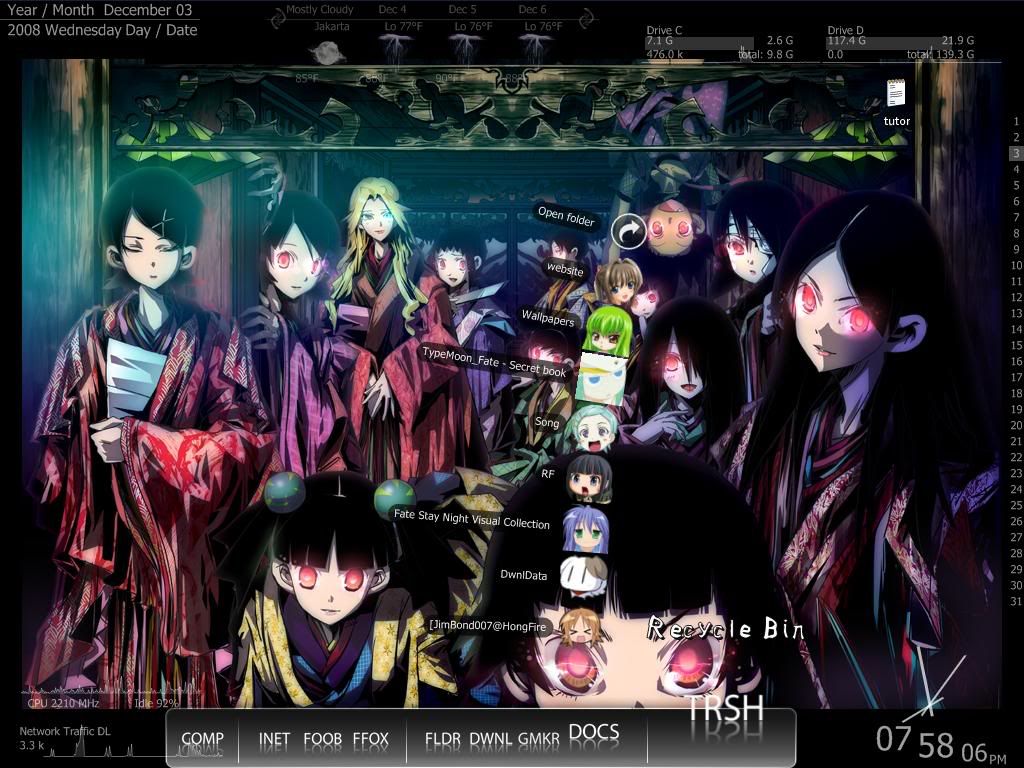
Untuk Contoh yg berhasil:
Karya :
1.Nrvnqsr ( Tema Strike witches anime )


2.anonymus


3.nightmarereaper

4.tomiero
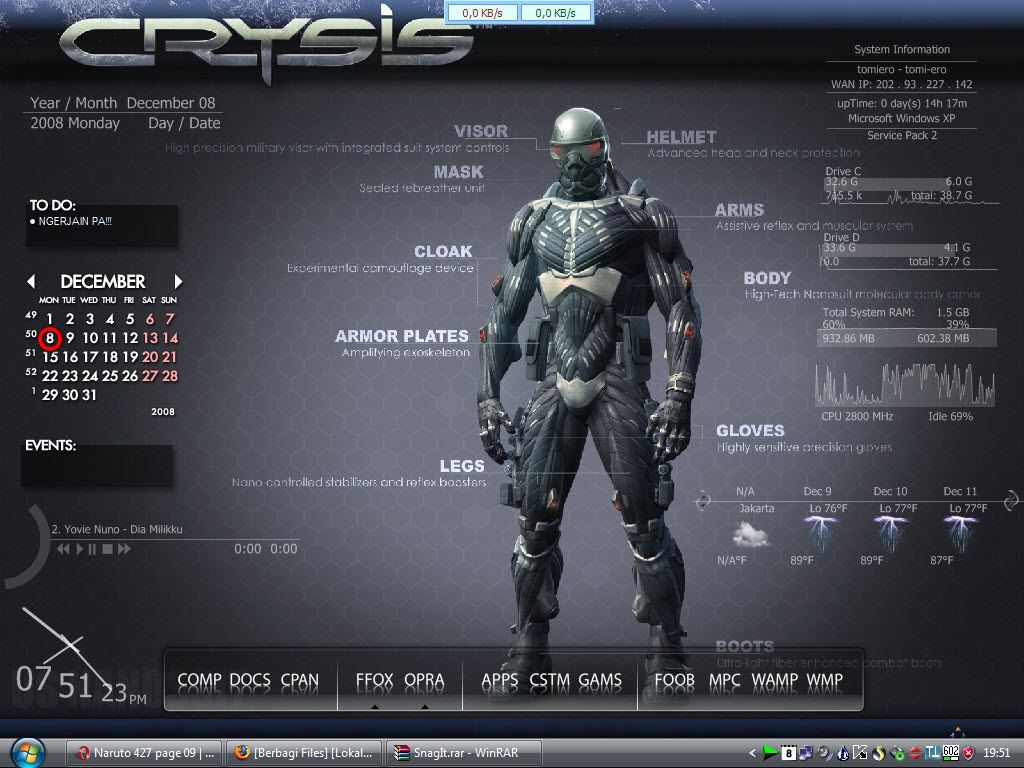
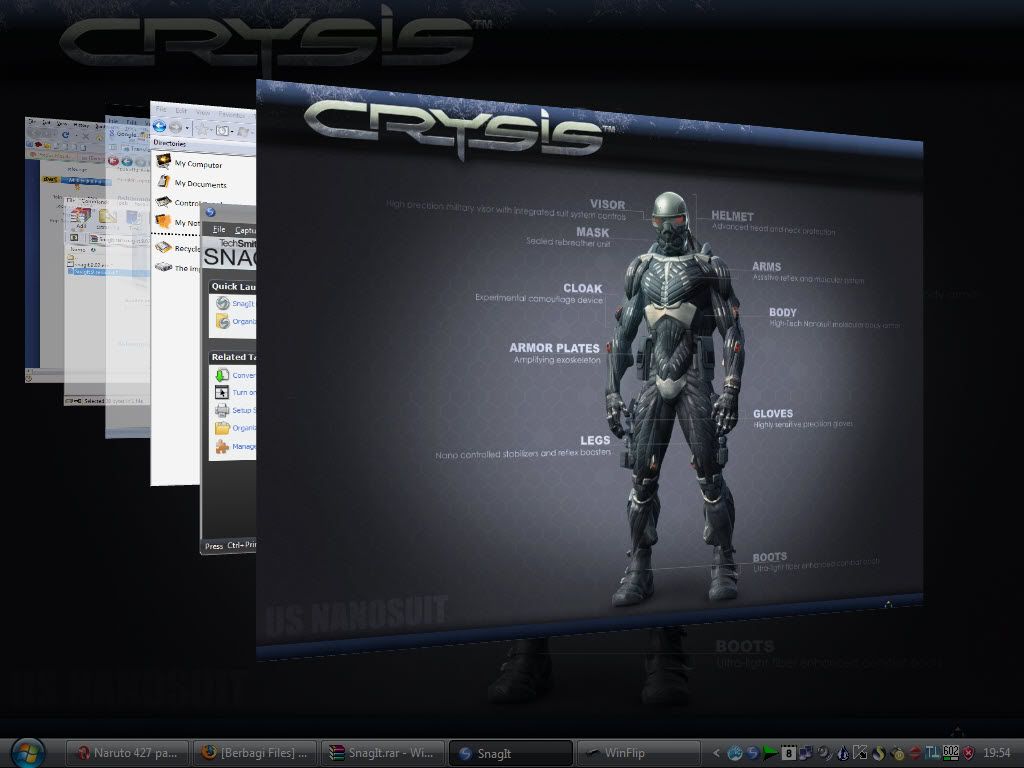
5. andre_devils

6.kuuki ( arrggg don't look at the ram haha )

7. ain_gt ( i love XP )


Link Yg digunakan:
1.Program" Dan Links yg Dibutuh kan.
Program yg DIbutuhkan Hanya 2 dan 1 Optional.
Yaitu:
Rainmeter.
Rocketdock. ( butuh StackDock buat kumpulan icon yg kaya kipas itu )
RainLender. ( Optional,)
Links" yg dibutuh kan dibawah ini:
Gunakan seperluna saja.
*coolno1* ~> Windows XP theme COOL.
Links:http://customize.org/xpthemes ,
2nd Links:http://www.xptheme.info/,
3Links:http://www.namipan.com/d/%E8%94%B7%E...6915e0a2883200 ( rozen maiden ) ,
4thLink:http://www.namipan.com/d/Fate%E6%A1%...3011b4f0223900 Fate stay Night,
5thLink:http://www.namipan.com/d/%E4%B8%83%E...8de8c001f01d00 nanairo drops,
6thlinks:http://www.namipan.com/d/EVA%E4%B8%B...c42cca0be94f00 evangelion
7thlinks: http://www.indowebster.web.id/showth...378#post304378 buat windows theme yg dilokalin.
*coolno1-b* ~> Tutor meng instal XP themes yg COOL dan Program 3rd party UXTheme Multi-Patcher yg COOL biar bisa menggunakan themes" bajakan. (mungkin)
Links:http://customize.org/xpthemes/help/How_To_Use_Xp_Themes.
*coolno2* ~>RocketDock / program sejenis na (etc: OpenDock n dll ) yg COOL.
Links:http://rocketdock.com/
*coolno2-b* ~>Ads On biar Navigation Bar anda seperti Kipas. ( STACK DOCKLETS )
Links2: http://rocketdock.com/addon/docklets/1791 addson
Links3: http://styrizo.deviantart.com/ Icon RocketDOcks seperti G
*coolno3*Pack Of COOL icons.
Links:www.google.com
2Links: hongfire.com <--animelink cari sendiri ,
3Links:http://styrizo.deviantart.com/art/Re...-DOCK-63898044 icon yg kaya g
4Links:http://deviantart.com
5LinksL:http://icon.cute.bz <--- COOL anime icons !!!!!!!!
6Links:http://ultimatechallenge.i8.com/winxp.htm <--- some anime icons
*coolno4*RainMeter n RainLender (optional) yg COOL.
Links:http://www.ipi.fi/~rainy/legacy.html
*coolno4-b* ~>Theme untuk Rainmeter
links:Thema Rainmeter yg digunakan oleh saya, http://customize.org/rainmeter ( nama na HUD vision )
Links2: remove ada complain
Links: ANime Rain meter theme http://sk2b.hp.infoseek.co.jp/
Links: thema laina http://customize.org/rainmeter
*coolno5* Tutor ReG editor
Links:http://www.petri.co.il/delete_recycl...in_xp_2003.htm
*Link Fixed
Btw kalo bisa buka jgn melalui indogamers ( copy trus paste az link na ke new tab )
soal na kalo di direct suka jadi broken, g dah coba ganti beberapa link yg ilan kalo masi error tolong di lapor yah thank
Hal Pertama yg Musti anDa lakukan.
Ingin membuat Tampilan Desktop yg COOL tentu tidak mudah semakin COOL semakin sulit pula jadi ikutin tutor ini step by step jgn kelewatan 1 langkah pun nanti kesandung benjol d.
~~~~>2a. Pergi kelink yg disediakan di *coolno1* atau tanya om google.
Kumpulan Link*coolno1* menurut g adalah kumpulan web yg bagus dalam menyediakan themes buat XP.
untuk anime sudah ada beberapa yg dimasukkan kurang tanya om google ok.
~~~~>2.b. Untuk tutor menginstal XP theme bisa di liat di *coolno1-b*
Awal Mula Sebuah Cerita.
Anda Melihat DI pojok bawah tengah Ada sebuah Navigation Bar yg COOL.
Program itu bernama ROCKETDOCK yg COOL.
Yah saya menggunakan program yg COOL ini untuk desktop saya yg COOL.
Anda Sekalian bisa men DL na dari Link yg ada di *coolno2* .
Setelah menginstall ROCKETDOCK anda harus men DL *coolno2-b* yaitu STACKDOCK.
Untuk navigation bar yg seperti kipas , setelah men DL STACKDOCK jgn lupa di extrack ( STACKDOCK ) di Folder DOCKLETS di dalam FOLDER ROCKET DOCK anda sekalian.
~~~~>3a. Cara menggunakan STACK DOCKLETS: setelah diextrack kedalam folder DOCKLETS anda ( anda mungkin harus merestart ROCKET DOCK bukan restart komputer loh).
klik kanan pada ROCKETDOCK navigation bar anda yg keren add item ---> stackdocklet ---> maka akan muncul sebuah kotak transparan di ROCKETDOCKS navigation bar, klik kanan kotak itu ---> icon settings ---> browse folder anda ---> browse icon anda ---> mode rubah menjadi FAN ---> klik kiri ok taraaaa...... COOL d
~~~~>3.b. Tidak Punya Icon Folder yg keren? gunakan link yg ada di *coolno3* yg COOL itu.
klimaks sebuah cerita ( kok langsung 4 abis dari 1? because it's a Sony )
Yeahhh ini adalah RAINMETER salah satu Program yg COOL menurut g.
Karena sangat berguna bukan hanya untuk melihat JAM dan tanggal tapi juga seberapa besar koneksi yg sedang berjalan, seberapa besar kapasitas dan sisa hard disk anda, dan juga sebuah PRAKIRAAN CUACA benar PRAKIRAAN CUACA anda sudah tidak usah lagi cape" menonton TV ataw membaca sebuah majalah untuk mengetahui CUACA apa besok.
Anda bisa men DL na dari Link yg saya Sediakan yaitu *coolno4* (rainmeter)
Saya rasa anda cukup pintar untuk menggunakan program ini. tinggal instal masukan thema (skin) rainmeter di folder Skin.
klik kanan di icon bergambar air ---> Configs dan pilih option yg anda ingin gunakan contoh jam , tanggal , dan prakiraan cuaca.
~~~~>4a. Untuk Rainmeter Prakiraan Cuaca anda harus mengedit sesusai kota anda, akan saya beri contoh:
; Brno
dest=USNY0996 ---> rubah ini menjadi IDXX0022 untuk jakarta indonesia
; define Fahrenheit Scale = f or Celsius = m
SCALE=f
; define show Scale Mark
SCALE.txt=°F
untuk kode daerah lainya anda dapat menggukan link weather.com / tanya pada om google.
tutor lain tentang RAINMETER bisa anda cari di bagian FORUM nya / tanya pada om GOOGLe, jika peminat na banyak nanti saya buatkan tutor terpisah tentang rain meter dan rainlender.
AKhir Sebuah cerita yg menjengkelkan ( kenapa langsung 13 tentu saja karena It's a SONY )
Ughhhhhh Hampir selesai juga tutor panjang dan menjengkelkan ( anda jengkel saya senang" saja kok ).
Ughhh Argghhh sekarang anda desktop anda sudah COOL dengan berbagai Program yg COOL dan Wallpapers yg COOL.
Tapiiiii kok masi ada iCOn RECYCLE BIN yg MENJENGKELKAN ini gimana Cara menghilangKan nya?
Jangan Takut dan jangan Ragu gunakan penghapus merek Steeedleeecher maka pasti akan hilang dengan sendirina hahaha.
untuk ini agak ribet dan sedikit berbahaya salah" anda harus menginstal ulang windows anda... ( takut?? aiih mental anda selembek tahu lebih parah dari tempe ga COOL ah hahaha).
Backup dulu jika anda merasa takut atau Ragu.
~~~~>5a. BUka registry Editor anda.
~~~~>5b.Di registry editor ikuti langkah" seperti ini
Run --> ketik regedit ok --> klik HKEY_LOCAL_MACHINE --> Software --> Microsoft --> Windows --> CurrentVersion --> Explorer --> Desktop --> NameSpace.
Cari folder bernama {645FF040-5081-101B-9F08-00AA002F954E} kemudian delete. JGN LUPA BACKUP DULU OK dan SIMPEN FILE INI. ( jgn salah kan saia yah )
~~~~>5c.Untuk mengembalikan icon RECYCLE bin anda di desktop anda taruh kembali di tempat seharus na reg nya yg tadi anda back up. Tutor English + picture di *cool5*.
Sekarang anda sudah bisa melihat sebuah desktop anda yg COOL dan juga sudah bisa membuat nya sendiri.
Gunakan Imajinasi dan sense of ARt kalian sendiri dalam membuat Desktop yg indah.
Cari Wallpapers yg Kalian Suka sendiri Thema" XP dan rainmeter yg cocok dengan desktop anda dan buat sendiri desktop anda.
anda bisa berbangga dengan desktop anda yg COOL dan yg lain dari yg lain walaupun komputer anda tidak terlalu bagus, dibandaingkan mereka dengan Komputer specs high tapi dengan desktop JADULLL na yg malu"in itu.
Soal program" ini memakan memory anda apa tidak sudah pasti iya, besar dan kecil na tergantung seberapa banyak yg anda gunakan, jika anda hanya menggunakan seperti saya ROCKETDOCK , RAINMETER ( JAM , TANGGAL , CPU, Network Trafic , Weather, HDD1 &2 ), tidak terlalu memakan memory yg besar dan tidak terlalu berpengaruh.
Soal tutor yg menjengkelkan ini ( jika itu menurut anda ) mohon maaf jika ada salah kata ( g bilang c banyak hahaha ) atau tutor yg kurang jelas ( kalo kurang jelas jgn gubris saya , ganggu saja c ACANG dia yg bertanggung jawab, saya cuma jawab dia yg nanggung ).
8.New Patch.
Menyembunyikan Taskbar anda.....
Klik kanan di task bar anda ( biasa terletak paling bawah, iya itu satu colum khusus yg ada tulisan START na masa ga tempe c? ) --> properties --> centang AUTO HIDE BAR kemudia pencet ok.
sedikit tips anda bisa meletakkan taskbar anda di bagian atas seperti saya. unlock dulu task bar anda dengan cara klik kanan dan klik lock taskbar
Anda mau bilang Buat apa lo kasi tau g juga dah tau xli buang" tenaga az nambah"in tutor ini.
Yah saya hanya mau memberikan tutor yg sejelas-jelas nya jika bisa, anda tau belum tentu yg lain tau dan jika anda merasa keberatan silahkan hentikan saja membaca tutor ini tidak ada yg memaksa anda membaca nya.

0 comments:
Posting Komentar